단어샷 셀프 사용 설명서
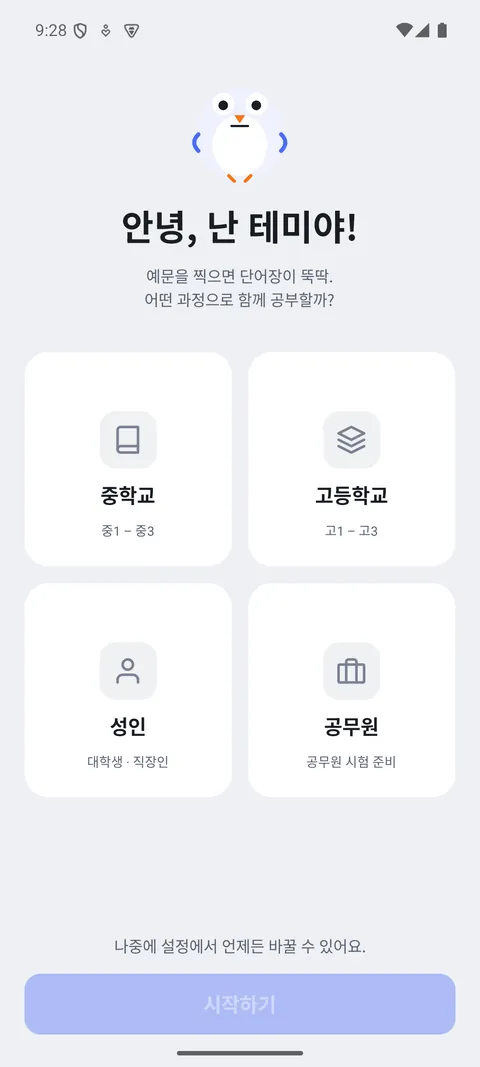
시작하기
단어샷 셀프는 회원가입·로그인이 없습니다. 앱을 설치하면 바로 단어장을 만들 수 있어요. 실명·연락처 같은 개인정보를 받지 않고, 단어 카드·학습 진도·통계 등 모든 학습 데이터는 원칙적으로 내 기기 안에만 저장됩니다.
참고 기기 안에만 저장되므로, 기기를 바꾸거나 앱을 지우기 전에는 데이터 백업을 먼저 해 두세요.
단어장 만들기
외울 단어를 단어장에 담는 방법은 두 가지입니다.
① 검색해서 담기
외울 단어를 검색해 카드를 단어장에 담습니다. 단어마다 뜻·예문·출처·빈출 정보가 이미 준비되어 있어, 검색해서 담기만 하면 바로 학습할 수 있어요.
② 교과서를 찍어서 담기
교과서·문제집의 영어 단어를 카메라로 찍으면 단어가 자동으로 인식되어 단어장에 담깁니다.
- 1담을 단어장(또는 챕터)을 고르고 카메라를 엽니다.
- 2단어가 잘 보이게 책을 비춥니다. 두 손가락으로 확대할 수 있어요.
- 3한 손가락으로 영어 단어 부분만 드래그해 영역을 지정하고 “이 영역만 읽기”를 누릅니다. (전체를 읽으려면 “전체 읽기”)
- 4인식된 단어를 “확인하고 저장” 화면에서 살펴보고, 단어장에 저장합니다.
참고 촬영한 사진은 기기 안에서만 처리되고 서버로 보내지 않아요. 영어 단어(표제어)만 추출하며, 한글 뜻은 직접 입력하거나 준비된 카드에서 가져옵니다. 단어가 잘 안 잡히면 더 가까이·밝게 다시 찍어 보세요.
추천 단어장 받기
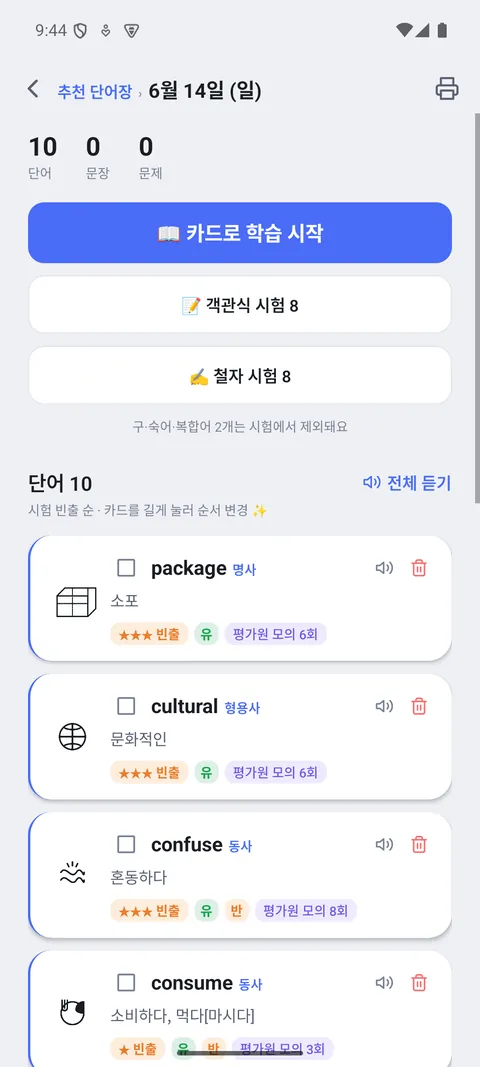
무엇부터 외워야 할지 막막할 땐, 직접 찾지 않아도 됩니다. 홈 맨 위 추천 단어장의 “받기”를 누르면, 내 학습 수준에 맞는 새 단어를 매일 한 묶음씩 받아 바로 학습할 수 있어요.
- 받은 단어는 날짜별 단어장으로 쌓여, 아직 안 외운 단어와 약한 단어를 적절히 섞어 추천합니다.
- “표현도 받기”로 자주 쓰는 구·숙어 표현도 함께 받을 수 있어요.
참고 매일 받을지·몇 개씩 받을지는 설정에서 바꿀 수 있어요.
단어 카드 보기
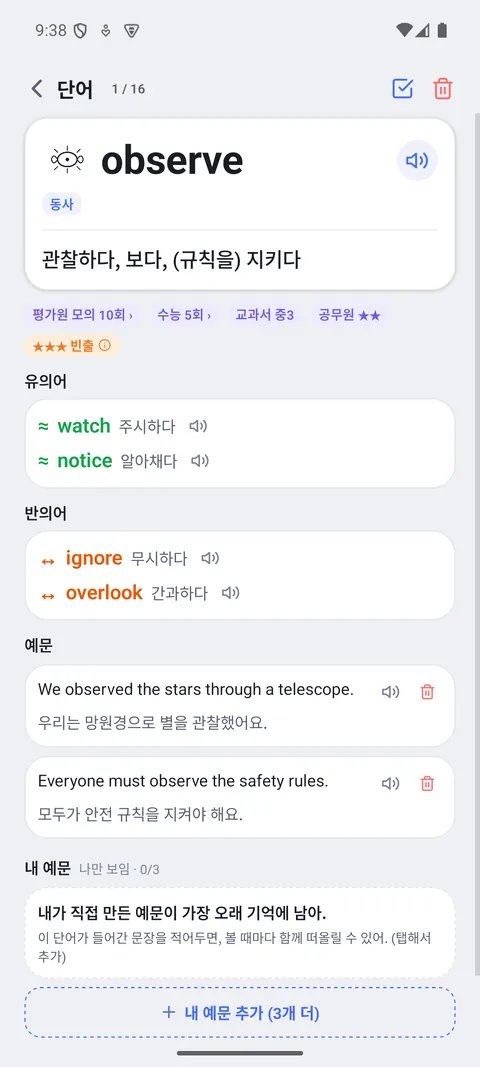
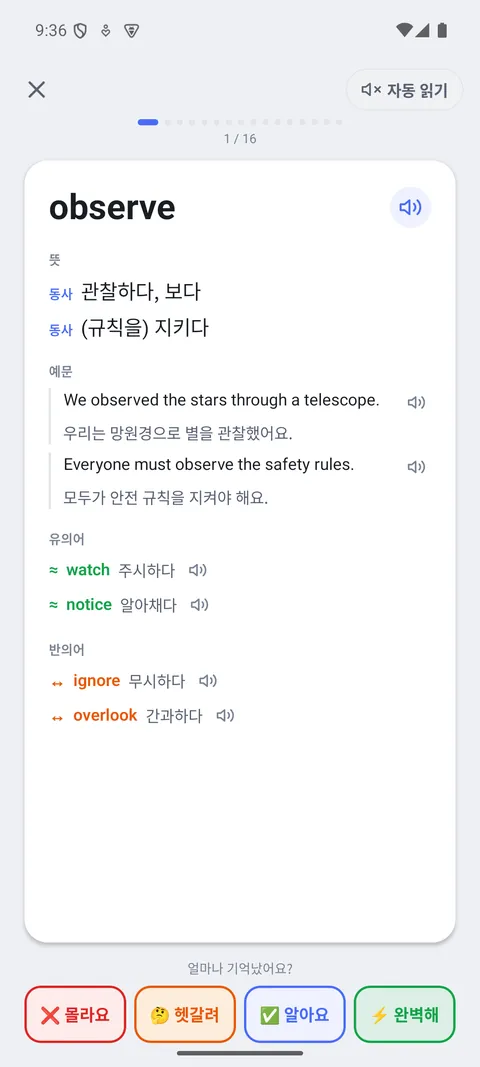
단어 하나를 누르면 그 단어에 필요한 정보가 카드 한 장에 모여 있습니다.
- 뜻과 품사 — 대표 뜻과 함께 발음을 들을 수 있어요.
- 유의어·반의어 — 비슷한 말, 반대말을 함께 묶어 봅니다.
- 예문 — 영어 예문과 우리말 해석. 직접 만든 예문도 추가할 수 있어요.
- 출처·빈출 표시 — 교과서·수능·평가원 모의·공무원 등 어디에서 나왔는지와, ★ 개수로 빈출 정도를 표시합니다.
참고 ★이 많을수록 시험에 자주 나오는 단어예요. 빈출 단어부터 챙기면 효율이 좋습니다.
카드로 학습하기
단어장(또는 챕터)에서 카드로 학습 시작을 누르면 외우기가 시작됩니다. 카드 스타일은 설정에서 골라 바꿀 수 있어요.
- 뒤집기 — 단어를 보고 탭하면 카드가 뒤집혀 뜻이 나옵니다.
- 기본 — 카드를 탭하면 뜻이 펼쳐집니다.
- 예문 — 예문이 먼저 보이고 뜻으로 이어집니다.
- 듣기 — 단어를 듣고 탭하면 원문과 뜻이 보입니다.
뜻을 글로만 보는 것보다, 의미를 담은 그림(일러스트)과 함께 보면 더 오래 기억에 남습니다.
객관식·철자 시험
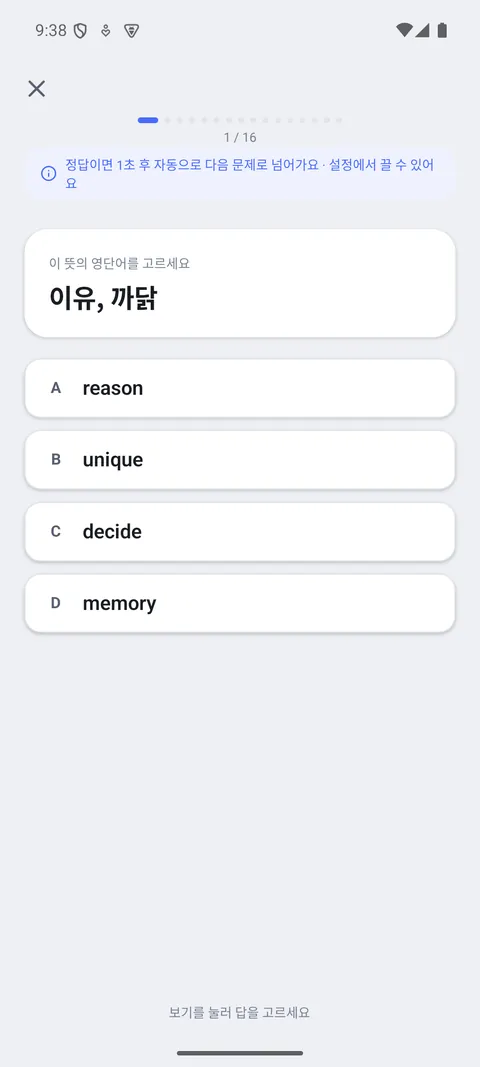
외운 단어가 진짜 외워졌는지 시험으로 확인합니다.
- 객관식 시험 — 뜻을 보고 알맞은 영어 단어를 보기에서 고릅니다.
- 철자 시험 — 뜻을 보고 영어 철자를 맞힙니다. 설정에서 글자 버튼을 탭해 조립하거나, 직접 타이핑하도록 바꿀 수 있어요.
참고 설정의 시험 자동 이동을 켜면 정답을 맞혔을 때 다음 문제로 자동으로 넘어갑니다.
복습과 약점 단어
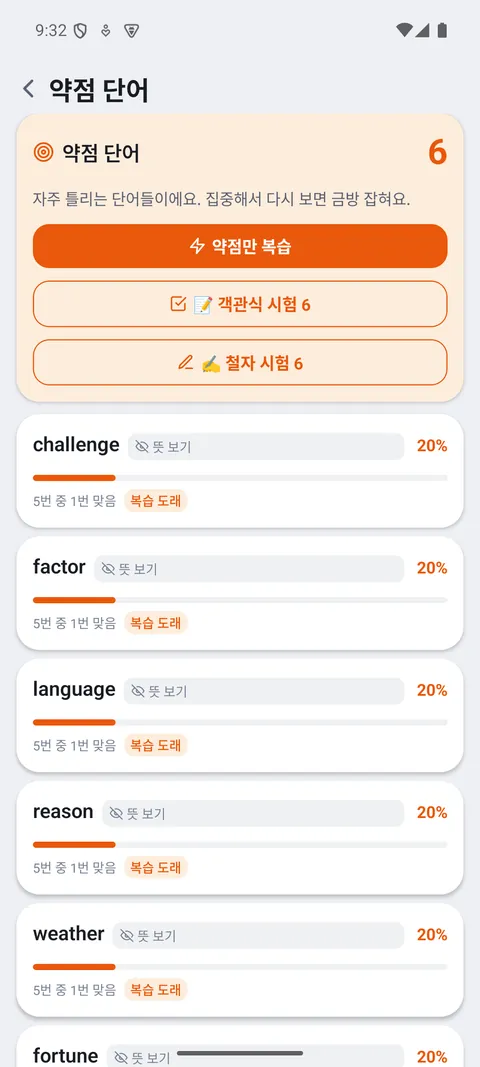
한 번 외웠다고 끝이 아니죠. 단어샷 셀프는 망각곡선에 맞춰 잊을 때쯤 복습할 단어를 자동으로 모아 줍니다.
- 지금 복습할 때 — 기억이 흐려질 때가 된 단어를 모아 보여 줍니다.
- 약점 단어 — 자주 틀리는 단어만 따로 모읍니다. 잘 외운 단어에 시간 쓰지 않고 약한 단어에만 집중할 수 있어요.
학습 기록 보기
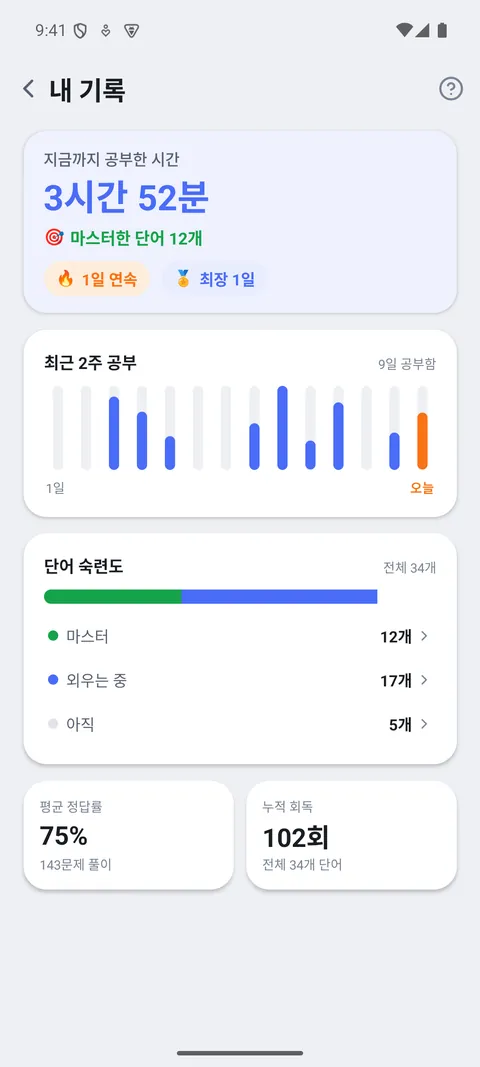
홈 위쪽의 그래프 아이콘을 누르면 내 기록을 한눈에 볼 수 있어요. 얼마나 꾸준히, 얼마나 잘하고 있는지 숫자로 확인하면 동기가 됩니다.
- 공부한 시간 · 연속 기록 — 지금까지 쌓은 학습 시간과 며칠 연속으로 공부했는지.
- 최근 2주 공부 그래프 — 날짜별 학습량을 막대로.
- 단어 숙련도 — 마스터 / 외우는 중 / 아직 으로 나눠 진행도를 보여줍니다.
- 평균 정답률 · 누적 회독 — 시험을 얼마나 맞혔는지, 단어를 몇 번 봤는지.
홈 화면 읽는 법
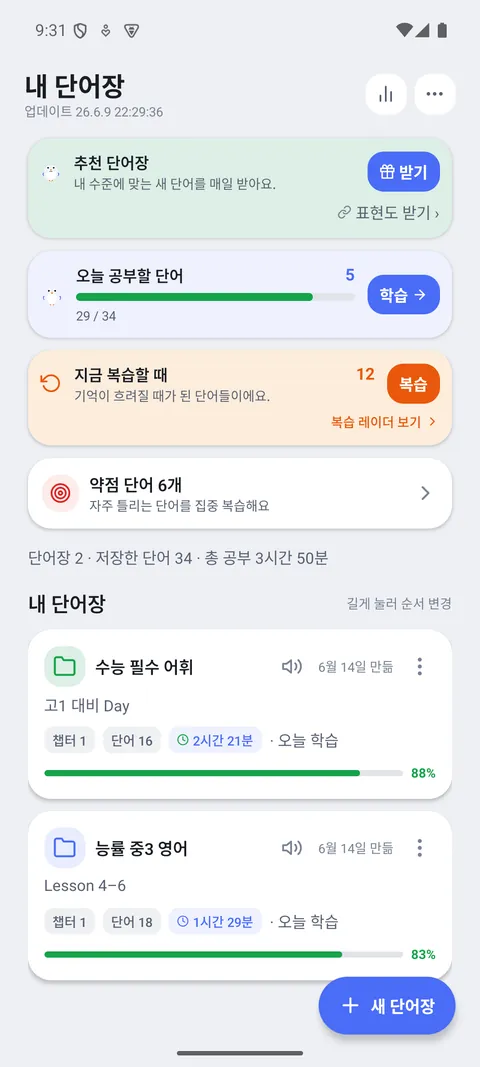
홈 화면 위쪽 카드들이 오늘 무엇을 하면 좋을지 알려 줍니다.
- 🔥 연속 기록 — 공부한 날이 이어질수록 숫자가 늘어납니다. 오늘 1분이라도 이어가 보세요.
- 추천 단어장 — 내 수준에 맞는 새 단어를 받아 볼 수 있어요.
- 오늘 공부할 단어 · 지금 복습할 때 · 약점 단어 — 각각 누르면 바로 그 학습으로 들어갑니다.
- 아래쪽 내 단어장 목록에서 진행률과 학습 시간을 확인하고, 길게 눌러 순서를 바꿀 수 있어요.
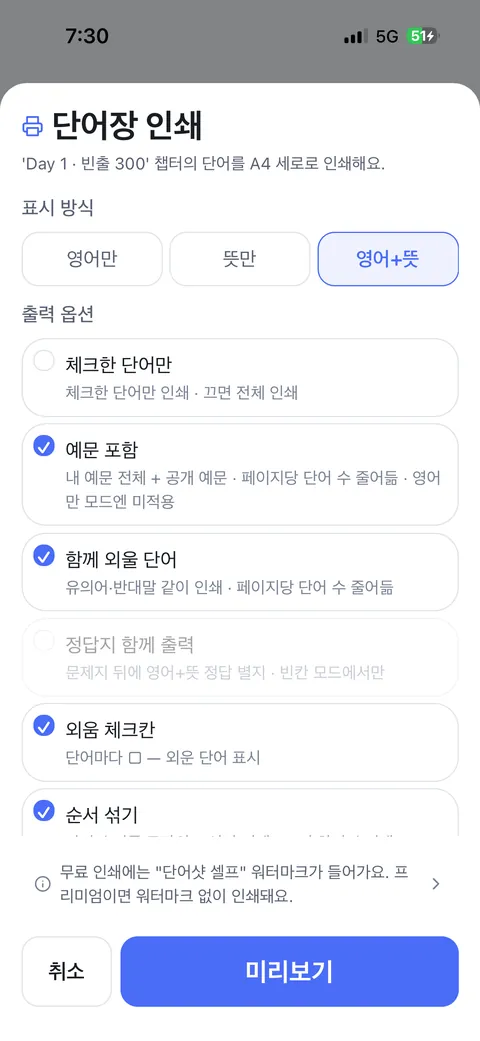
단어장 인쇄(A4)
화면이 부담스러운 날엔 종이로. 단어장을 A4 PDF로 만들어 출력할 수 있습니다.
- 1단어장(또는 챕터) 화면에서 인쇄 아이콘을 누릅니다.
- 2표시 방식을 고릅니다 — 영어만 / 뜻만 / 영어+뜻.
- 3출력 옵션을 켜고 끕니다 — 예문 포함, 함께 외울 단어, 외움 체크칸, 순서 섞기 등.
- 4미리보기로 확인한 뒤 PDF로 저장하거나 인쇄합니다.
참고 여러 단어장을 한 번에 묶어 인쇄할 수도 있어요. 무료 인쇄에는 단어샷 셀프 워터마크가 옅게 들어갑니다(아래 프리미엄 참고).
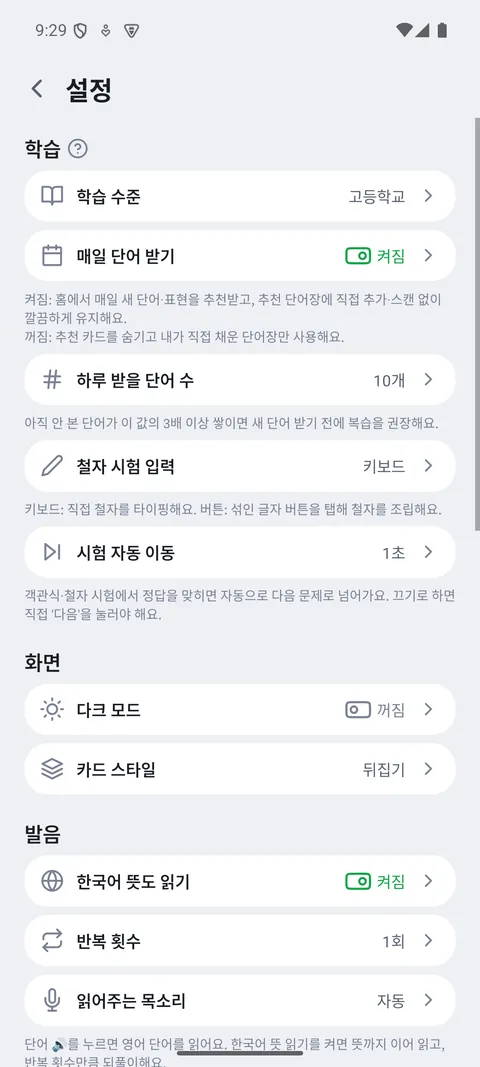
설정
설정에서 학습 방식과 화면을 내게 맞게 바꿀 수 있습니다.
- 학습 수준 — 중·고 학년 등 내 수준을 고르면 추천 단어가 맞춰집니다.
- 매일 단어 받기 · 하루 받을 단어 수 — 추천 단어장으로 새 단어를 매일 받을지, 몇 개씩 받을지 정합니다.
- 철자 시험 입력 — 글자 버튼 조립 / 직접 타이핑 중 선택.
- 시험 자동 이동 — 정답 시 다음 문제로 자동 이동.
- 다크 모드 · 카드 스타일 — 화면 테마와 학습 카드 모양.
- 발음 목소리 — 단어를 읽어 주는 목소리를 고를 수 있어요.
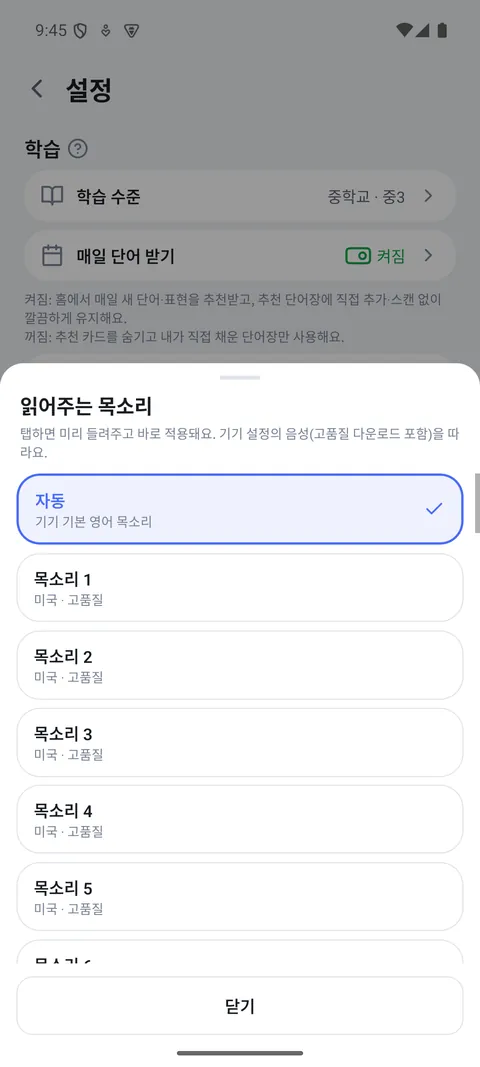
읽어주는 목소리
카드와 단어 곳곳의 스피커 아이콘을 누르면 발음을 들을 수 있어요. 학습 중 단어를 자동으로 읽어 주도록 켤 수도 있습니다.
- 설정 → 읽어주는 목소리에서 마음에 드는 목소리를 고르면 바로 적용됩니다.
- 한국어 뜻도 읽기를 켜면 영어 단어에 이어 우리말 뜻도 읽어 줘요. 읽는 반복 횟수도 정할 수 있습니다.
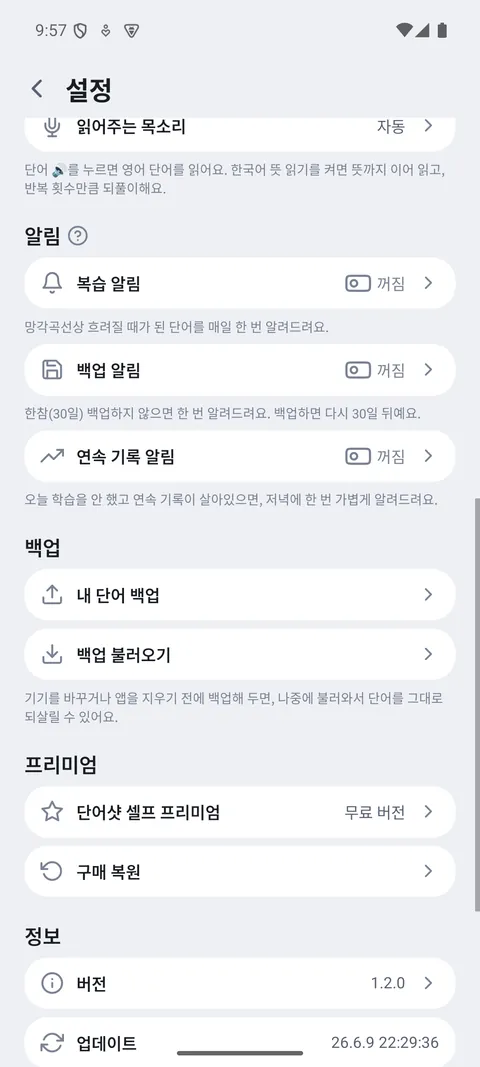
데이터 백업·이동
모든 데이터가 내 기기에만 있으므로, 기기를 바꾸거나 앱을 지우면 데이터가 사라질 수 있습니다. 미리 백업해 두세요.
- 1설정 → 백업(내보내기)에서 학습 데이터를 파일로 저장합니다.
- 2새 기기(또는 다시 설치한 앱)에서 가져오기로 파일을 불러와 복원합니다.
참고 단어장(챕터)을 파일로 내보내 다른 사람과 나눠 쓰는 것도 가능합니다.
안전·이용 연령
더 궁금한 점이 있으면 고객지원 페이지를 확인하거나 wowpanel.seo@gmail.com으로 문의해 주세요.